

ヒューマンインタフェースとは
ヒューマンインタフェースとは、人とコンピュータの接点となる画面や操作の設計を扱う領域です。
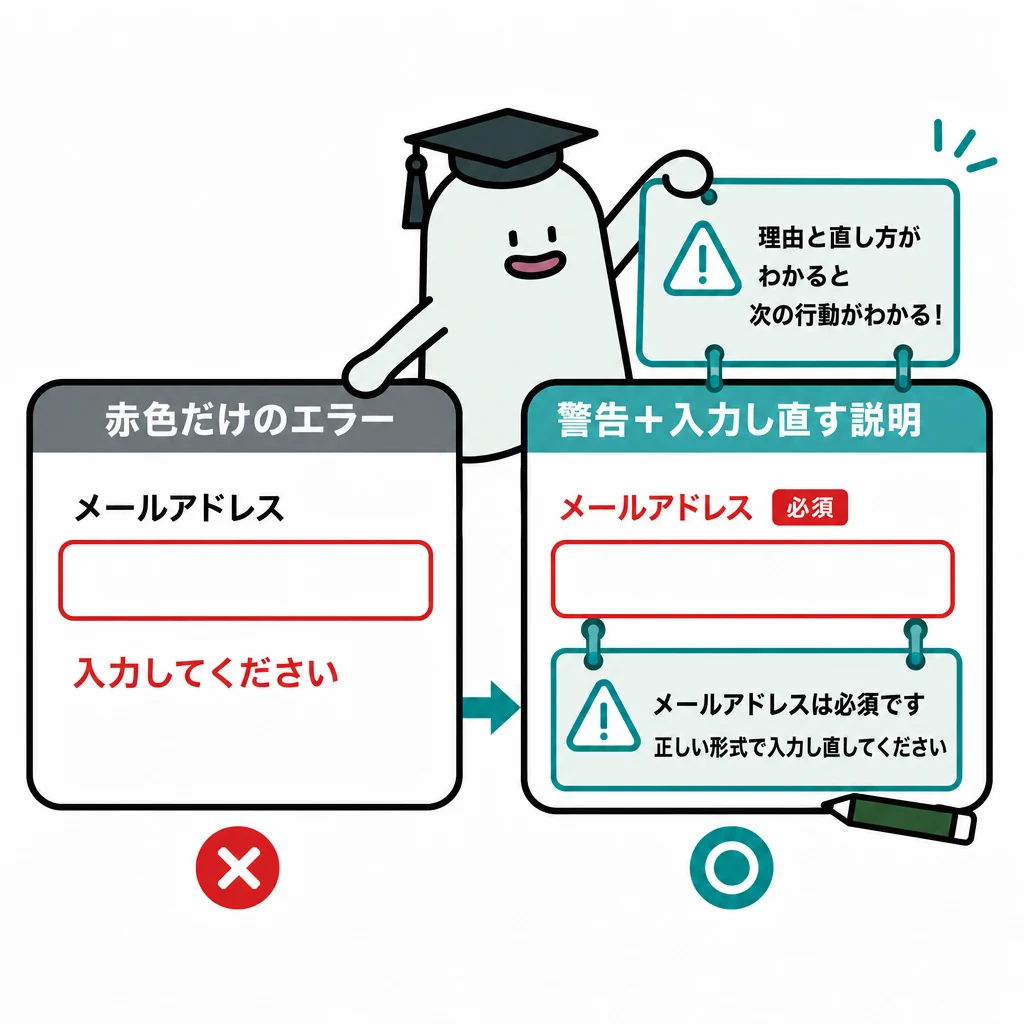
操作できる人を増やすには、色や細かな文字だけに頼らない設計が必要です。見た目の統一と利用しやすさは同じではありません。
基本の仕組み
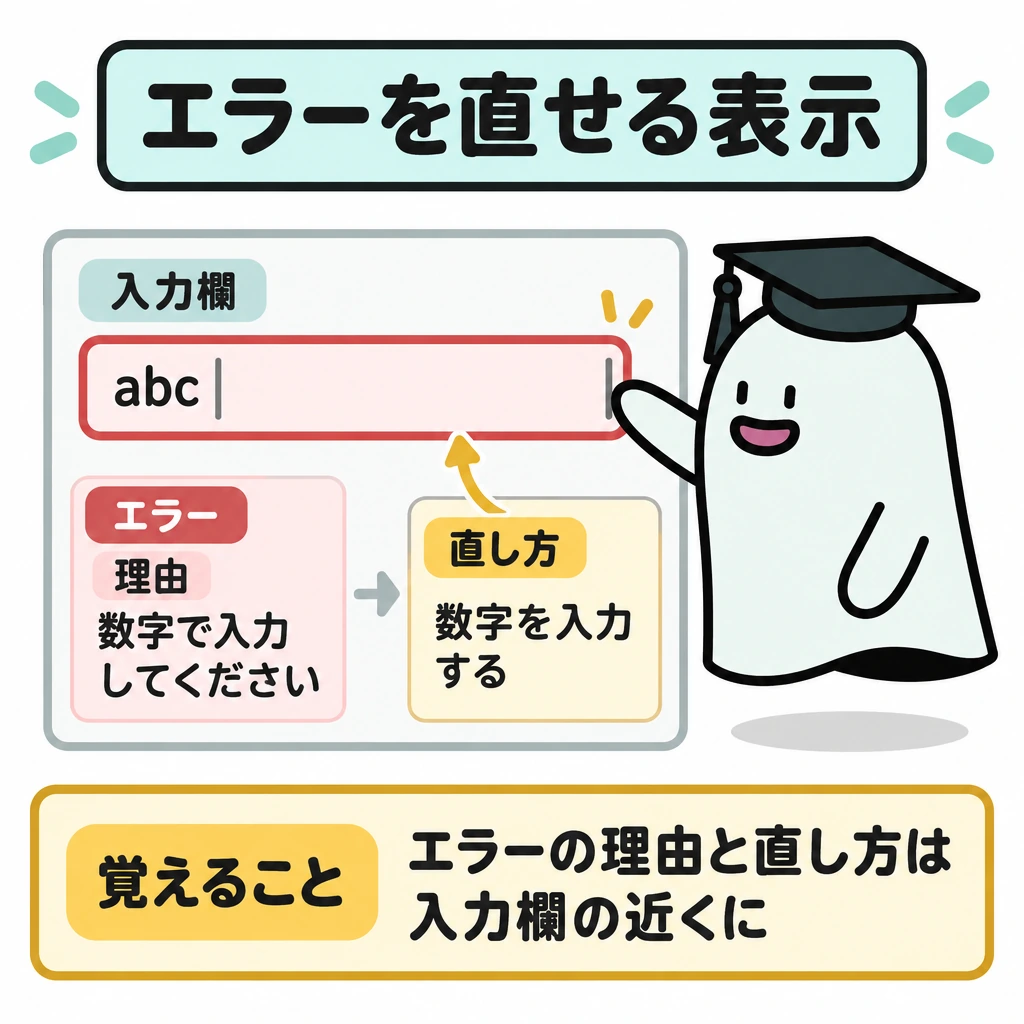
必須項目を赤色だけで示す代わりに「必須」という文字も付けます。エラーは入力欄の近くに理由と直し方を示すと、次の行動が分かります。
アクセシビリティは多様な利用者が情報や機能へアクセスできること、ユーザビリティは目的を効果的・効率的に達成できる使いやすさを扱います。
説明を増やしすぎて重要な操作を埋めないようにします。利用者に実際に操作してもらい、迷い・誤操作・完了時間を観察することが改善につながります。
操作設計の観点
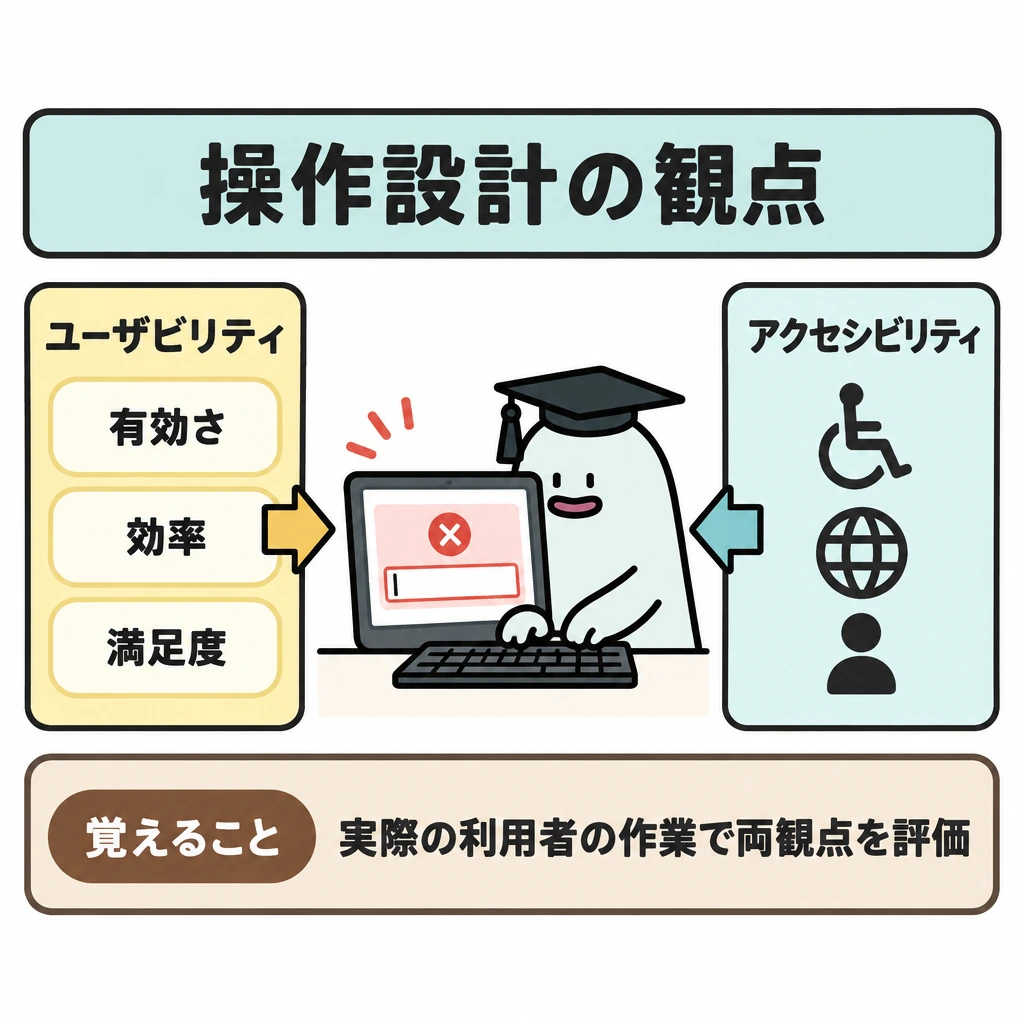
ユーザビリティは、特定の利用者が特定の状況で目的を達成するときの有効さ・効率・満足度で評価します(JIS Z 8521)。アクセシビリティは、障害や利用環境にかかわらず情報や機能を利用できることです。
画面遷移、操作後の状態が分かるフィードバック、入力エラーからの回復、キーボードだけでの操作、画像の代替テキストなどを、実際の利用者の作業で具体的に評価します。
| 観点 | 確認例 |
|---|---|
| 有効さ | 目的を正確に最後まで達成できる |
| 効率 | 達成までの時間や手間が少ない |
| 満足度 | 不快さがなく、使って満足できる |
| アクセシビリティ | 色覚・視覚・操作方法などの違いがあっても使える |
試験に出る
- アクセシビリティ(多様な利用者が使える)とユーザビリティ(目的を達成しやすい)の違い。
- 色だけで意味を伝えず、文字や記号を併用すること。
- エラーは入力欄の近くに理由と直し方を示すこと。
- 説明を増やしすぎて重要な操作を埋めないこと。
- 実際に操作してもらい、迷い・誤操作・完了時間を観察すること。
重要な言葉
- アクセシビリティ
- 多様な利用者が情報や機能を利用できること。
- ユーザビリティ
- 目的を効果的・効率的に達成できる使いやすさ。
- エラー表示
- 入力の誤りを利用者に伝え、直し方を示す表示。
- 必須項目
- 入力が欠かせない項目。
確認問題
確かめよう赤と緑だけで成功と失敗を区別して十分?
いいえ。文字や記号なども組み合わせます。
色だけでエラーを伝えると、見分けにくい利用者がいる。
アクセシビリティとユーザビリティは同じ意味である。
多様な利用者が情報や機能を利用できることを表すのは?
色だけでエラーを示す問題点を補う方法は?
操作できる人を増やすには、色や細かな文字だけに頼らないが必要です。見た目の統一とは同じではありません。
を赤色だけで示す代わりに「必須」という文字も付けます。エラーは入力欄の近くに理由とを示すと、次の行動が分かります。
は多様な利用者が情報や機能へアクセスできること、は目的を効果的・効率的に達成できる使いやすさを扱います。
説明を増やしすぎてを埋めないようにします。利用者に実際に操作してもらい、迷い・誤操作・を観察することが改善につながります。
出典・参考資料
試験の公式案内と、この記事の参考にした学習資料です。
編集:Pinternet Works · 更新日:
教材の編集方針・訂正について